¶ Helio 已支持材料缺少耗材预设
TL;DR
如果你在 Helio 中已经支持某种材料,但在 Bambu Studio 中看不到对应的耗材配置文件,你有以下三种选择:
你的情况 使用的方法 需要最快的临时解决方案,且不要求精确参数 方法 1:快速参考材料 希望使用自己验证过的参数来创建自定义配置 方法 2:创建自定义配置文件 已经有厂家提供的 .json配置文件方法 3:导入配置文件
⚠️ 请确保 Bambu Studio 中的
Name与 Helio 内部使用的材料名称完全一致,否则将无法进行模拟与优化。
¶ 🧩 问题说明
在某些打印机上,即使某些材料已经存在于 Helio 的数据库中,
Bambu Studio 里仍可能暂时没有对应的耗材配置文件。
这会导致该材料无法被选中用于模拟或优化。
¶ 🔍 根本原因
Bambu Studio 中各打印机内置的材料列表是逐步更新的。
当新增打印机或材料时,往往需要一段时间才会在切片器中出现,即使 Helio 已经支持该材料。
¶ 🛠 解决方法
你可以在 Bambu Studio 中,按照 Helio 的命名规范并使用安全的基础参数,
手动创建一个自定义耗材配置。
创建完成后,该材料就会出现在材料选择器中,可用于切片、模拟和优化。
¶ ✅ 开始前请确认
- 确认该材料已被 Helio 支持(见:支持的材料与打印机)。
¶ 🏷 命名规范
请使用官方材料名称。
Helio 在内部使用相同的名称,这样才能确保 Bambu Studio 与 Helio 之间的材料正确映射。
¶ 🧰 如何使用这些配置
¶ 🗾 方法 1:快速参考材料(最快)
如果你的受支持材料没有现成的配置文件,请使用此方法。
¶ 切片你的模型
- 使用同类型的任意通用耗材进行切片(例如:Generic PLA)
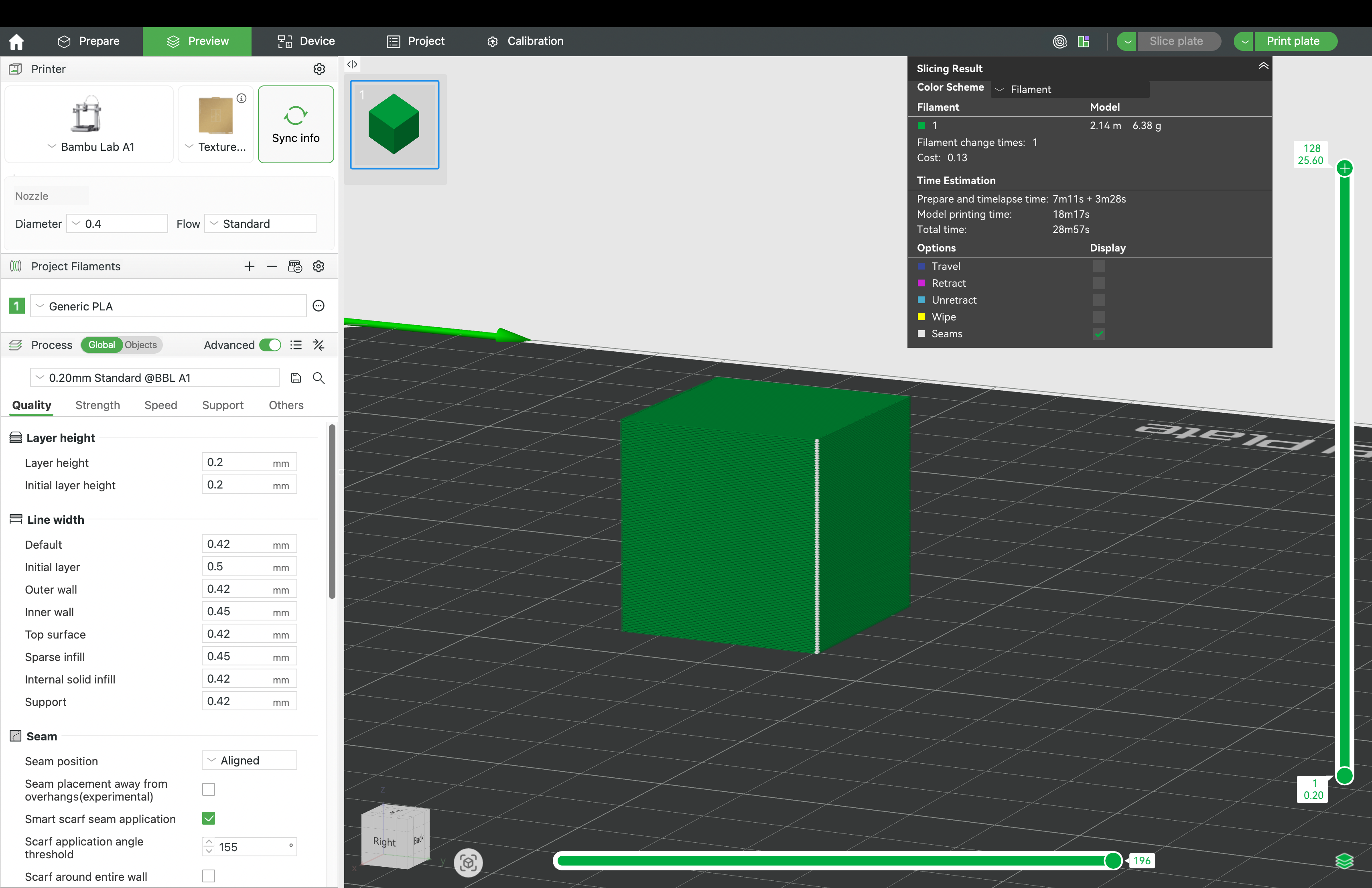
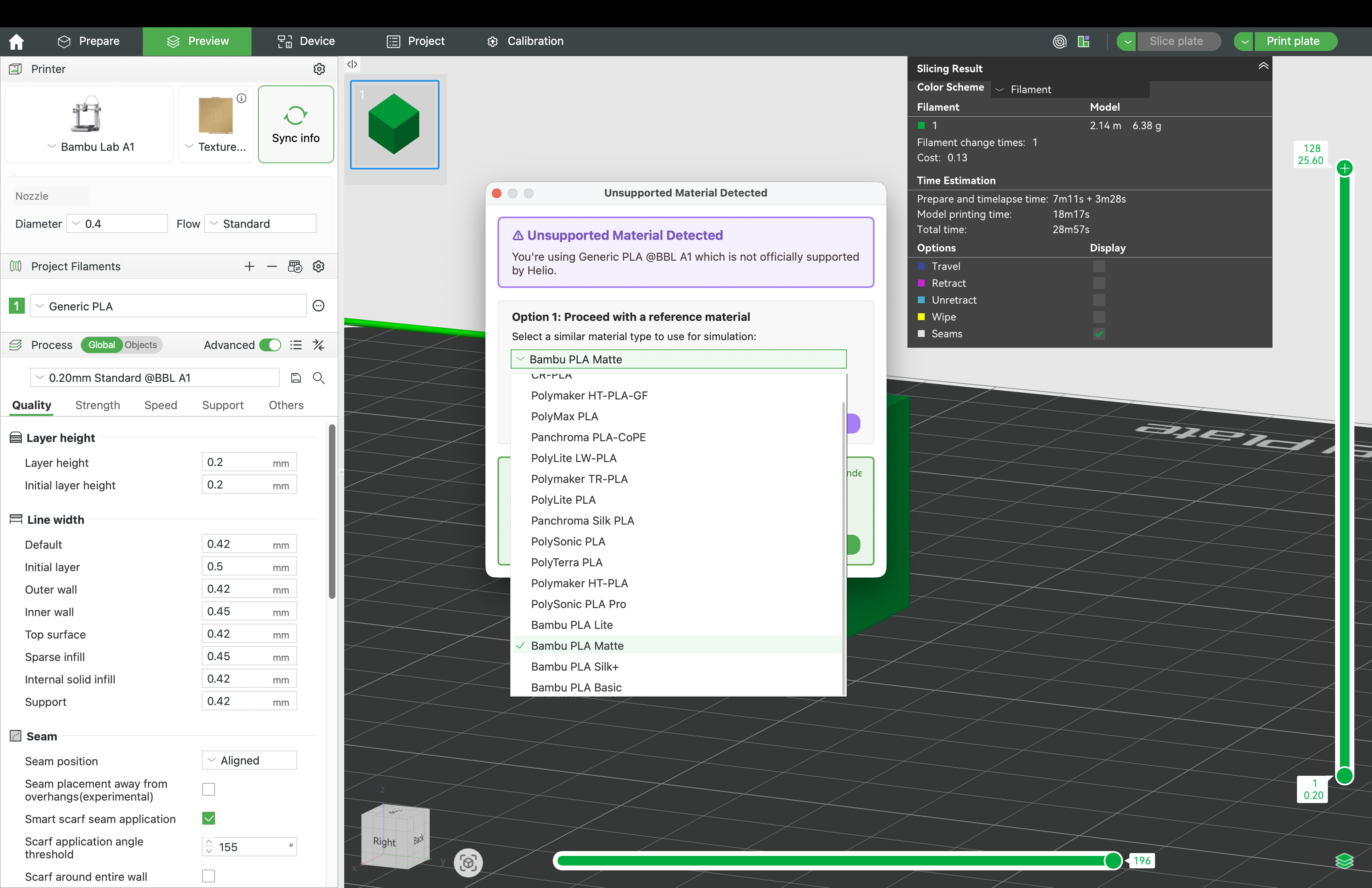
- 点击 Helio 图标 → 从 Helio 列表中选择你的受支持材料 → 点击 Proceed Anyway(仍然继续)
- 运行 Assess / Enhance
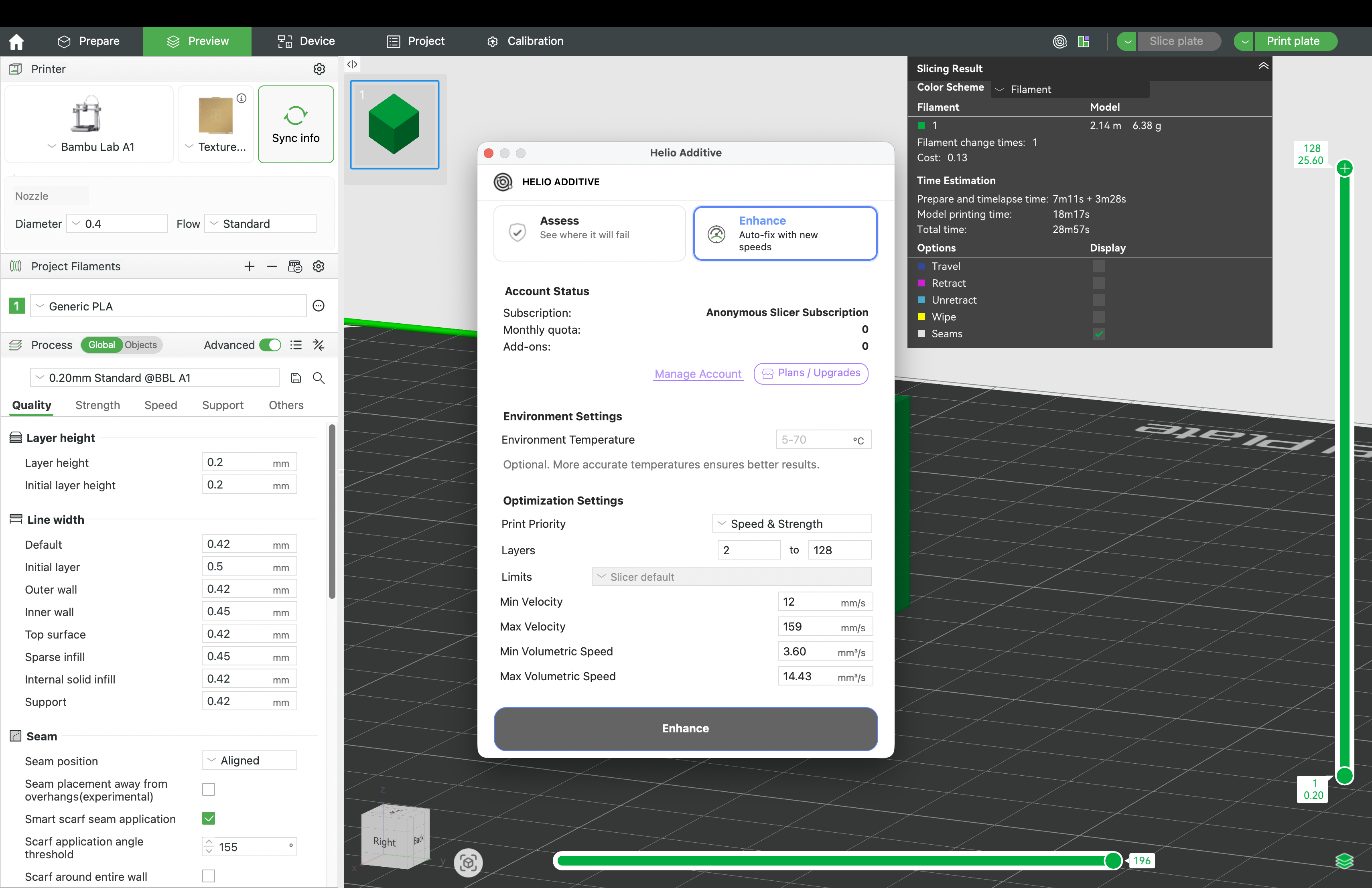
⚠️ 注意:
此方法在模拟/优化时会使用 Helio 的材料属性,但切片器中的温度、速度等设置仍来自你选择的通用配置。
若要获得最佳效果,建议使用 方法 2 创建正式的自定义配置文件。
¶ 🗾 方法 2:创建自定义配置文件
如果你希望基于自己验证过的参数来创建材料配置,请使用此方法。
¶ 1. 打开自定义耗材菜单
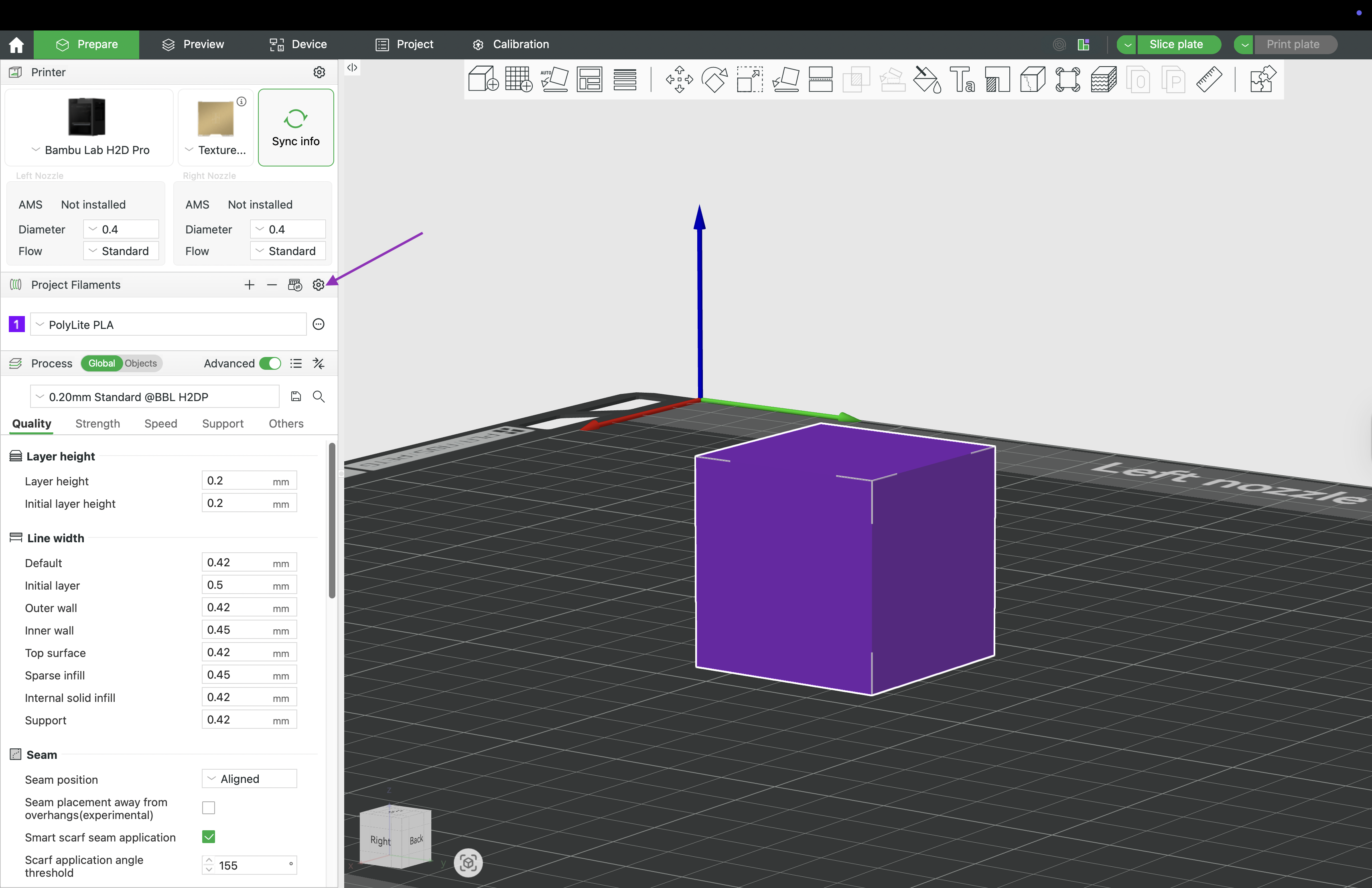
- 在 Bambu Studio 中进入 Prepare 页面。
- 点击 ⚙ 设置图标 → Custom Filaments → Create New。
¶ 2. 填写耗材信息
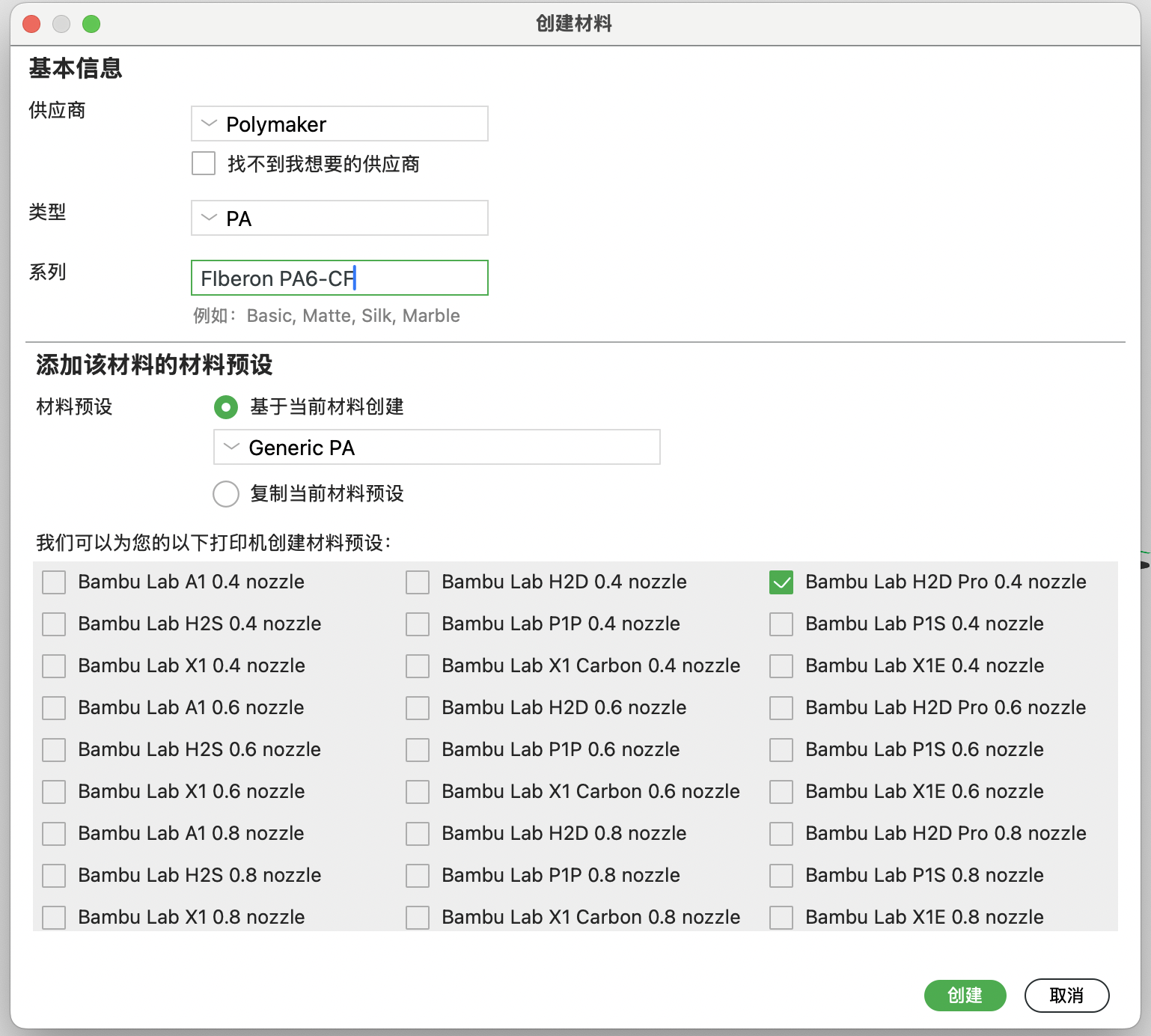
- Vendor(厂商):制造商名称(例如:Bambu、Polymaker)。
- Filament Type(耗材类型):聚合物类型(例如:PLA、PETG、PA6-CF)。
- Filament Name(耗材名称):在 “Serial” 字段中输入耗材名称,确保与厂商的官方材料名称一致,例如 Bambu ABS、Fiberon PET-CF、PolyLite PLA。
⚠️ 提醒:
名称必须与官方材料名称完全一致,才能在 Bambu Studio 与 Helio 之间正确映射。
¶ 3. 选择基础耗材
- 在 “Create Based on Current Filament” 下选择一个最接近的现有耗材作为基础。
- 所选的基础耗材必须已经支持你打算使用的打印机。
- 选择你的打印机配置文件 —— Bambu Studio 会为每台打印机创建一个用户耗材预设。
¶ 4. 修改参数
根据你最熟悉或验证过的参数进行调整:
- 喷嘴温度
- 热床温度
- 冷却风扇
¶ 5. 点击 Save 完成
你的新耗材将出现在 User Presets 中,
现在即可用于切片,并用于 模拟与优化。
¶ 🗾 方法 3:导入配置文件
如果你已经有厂家提供的预配置耗材文件,可以直接导入使用,例如:
¶ 1. 检查耗材名称
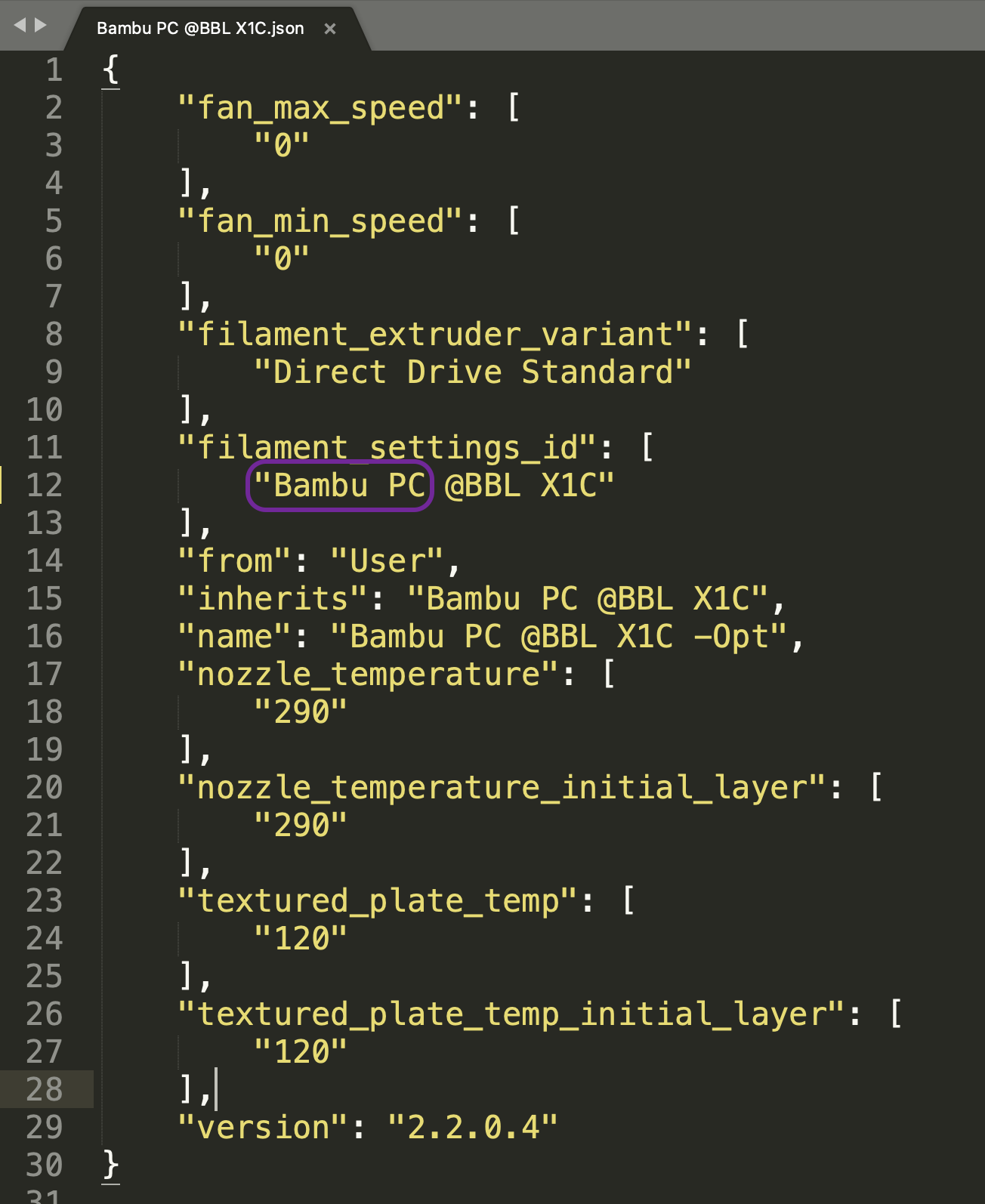
使用你喜欢的文本编辑器打开配置文件。
确保 "Name" 字段中 @ 符号之前的部分
(例如 "Bambu PC @BBL X1C" 中的 Bambu PC)
与 支持材料列表 中的官方材料名称一致。
保存文件并关闭。
¶ 2. 将配置文件导入 Bambu Studio
进入 File → Import → Import Configs,选择你的配置文件。
导入完成后,它将出现在 Custom Filaments 下,可直接用于切片、模拟和优化。