¶ 🧊 带热仿真与优化功能的 Helio 分支版 Orca Slicer
在 Helio Additive 分支版 Orca Slicer 中,直接使用 Helio 的物理仿真引擎分析打印过程中的热行为,从而获得更强、更可靠的打印结果。
- 🌡️ 逐层预览热性能变化
- 🔍 在打印前发现欠粘合或过热问题
- 🎯 支持 A1 系列、X 系列、P 系列、H2D、H2D Pro、H2S 打印机 + 支持耗材(查看完整列表
💡 无需硬件改动,无需切换切片器,只需在 Orca 内置更智能的仿真能力。
¶ 🛠️ 使用方法
¶ 1. 启用 Helio
📁 下载分支版本
点击 插件图标 → 启用 Helio Additive → 同意条款与协议 → 确认并继续 → 开始首次优化
按照左下角弹窗引导完成首次优化流程
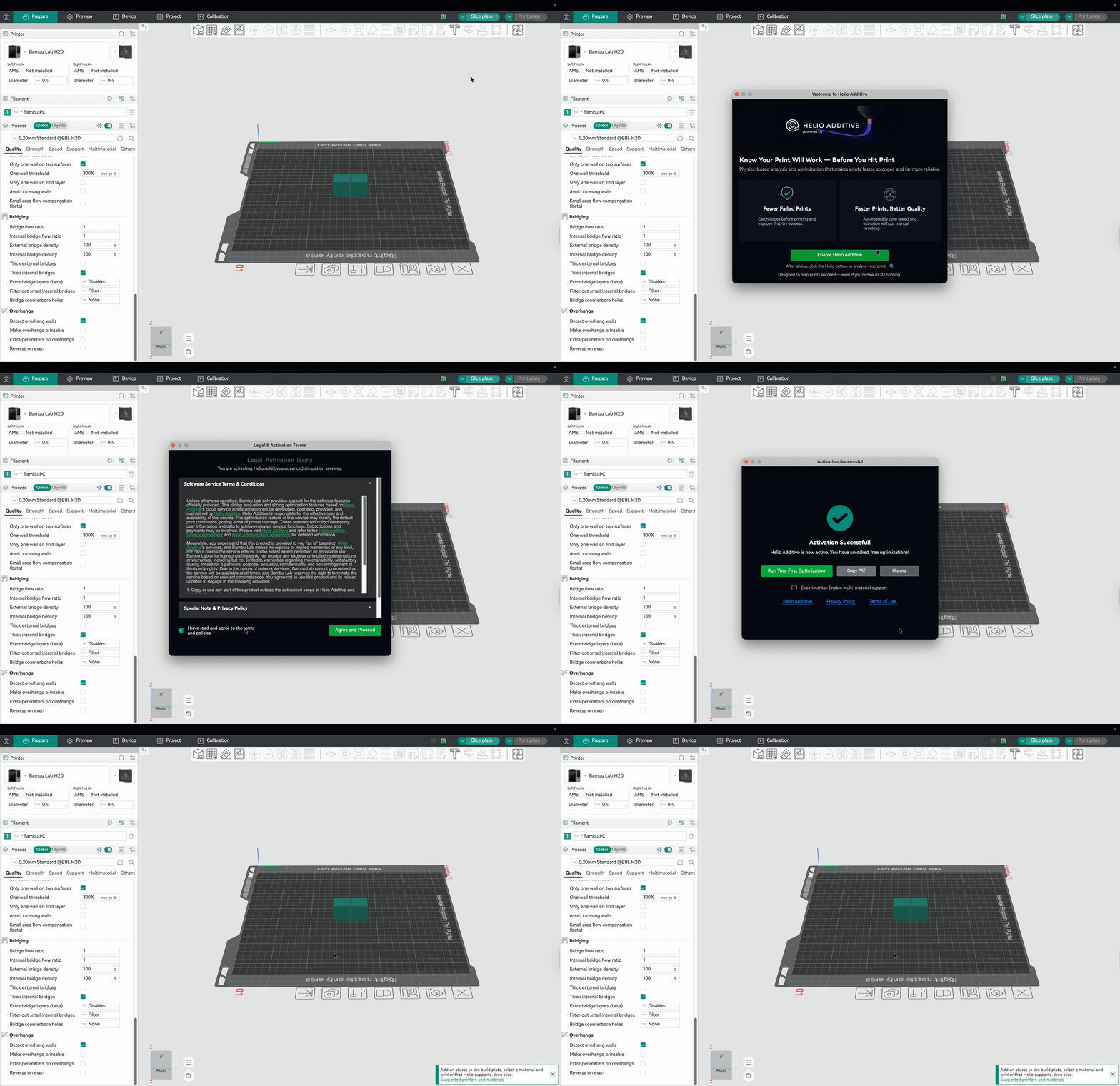
启用后会自动生成个人访问令牌(PAT)。该令牌用于验证用户身份,并允许 G-code 上传到云端进行仿真分析。
ℹ️ 免费 PAT 配额
当前全球 PAT 数量上限为 50,000 个。如果未自动生成,说明配额已满,我们会随扩展持续增加容量。
¶ 2. Enhance(订阅功能)
通过安全的速度调整自动优化各层打印时间,从而改善层间结合、减少翘曲,并且通常还能缩短总打印时间。
本指南为快速入门版,更详细说明请参考完整文档。
¶ 2.1 切片模型
像平常一样在 Orca Slicer 中完成切片。
点击 Helio 按钮 → Enhance
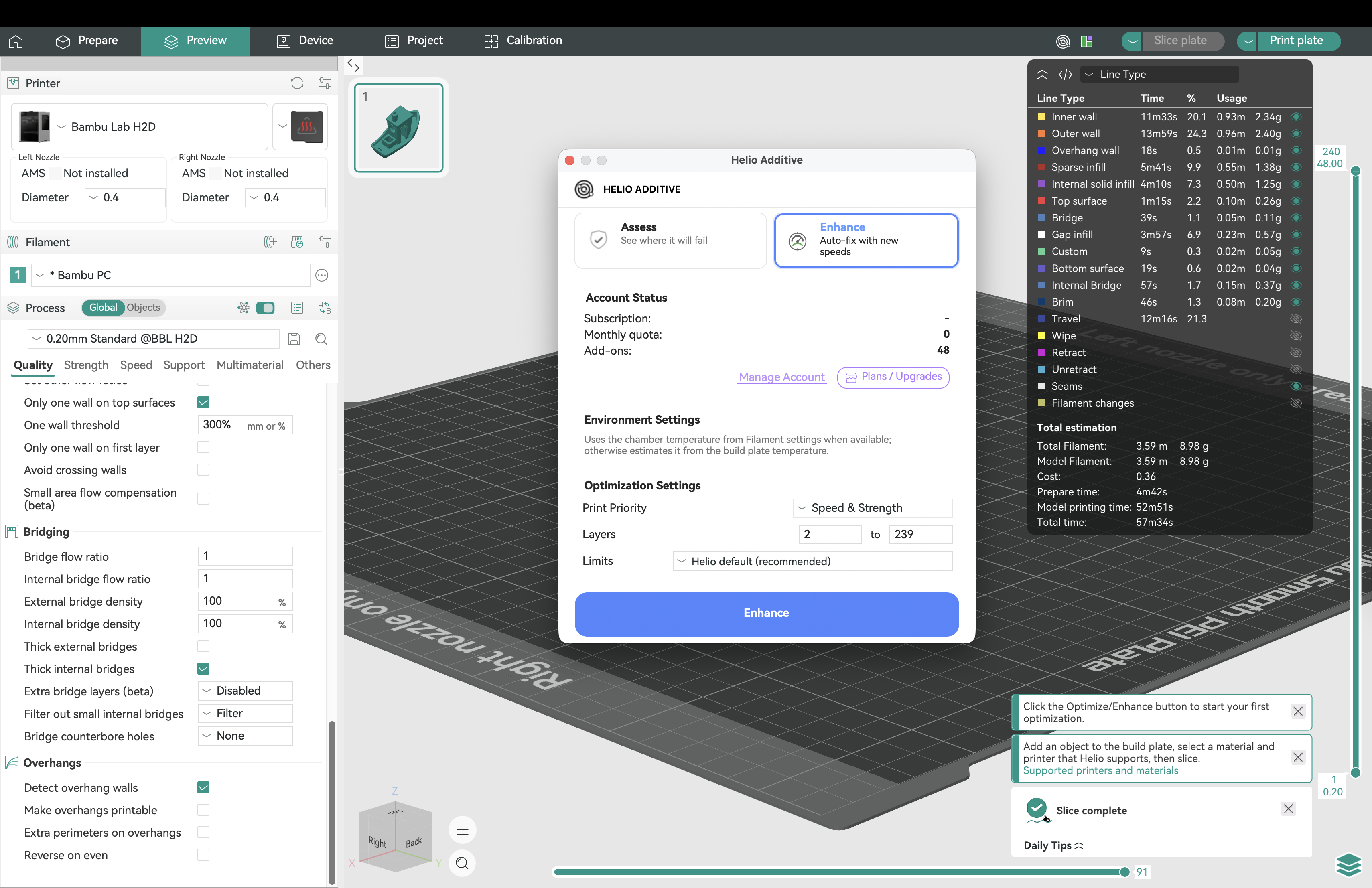
¶ 2.2 开启免费试用 / 激活订阅
试用结束后,可随时升级订阅继续使用:
点击 套餐/升级 → 邮箱验证 → 购买订阅
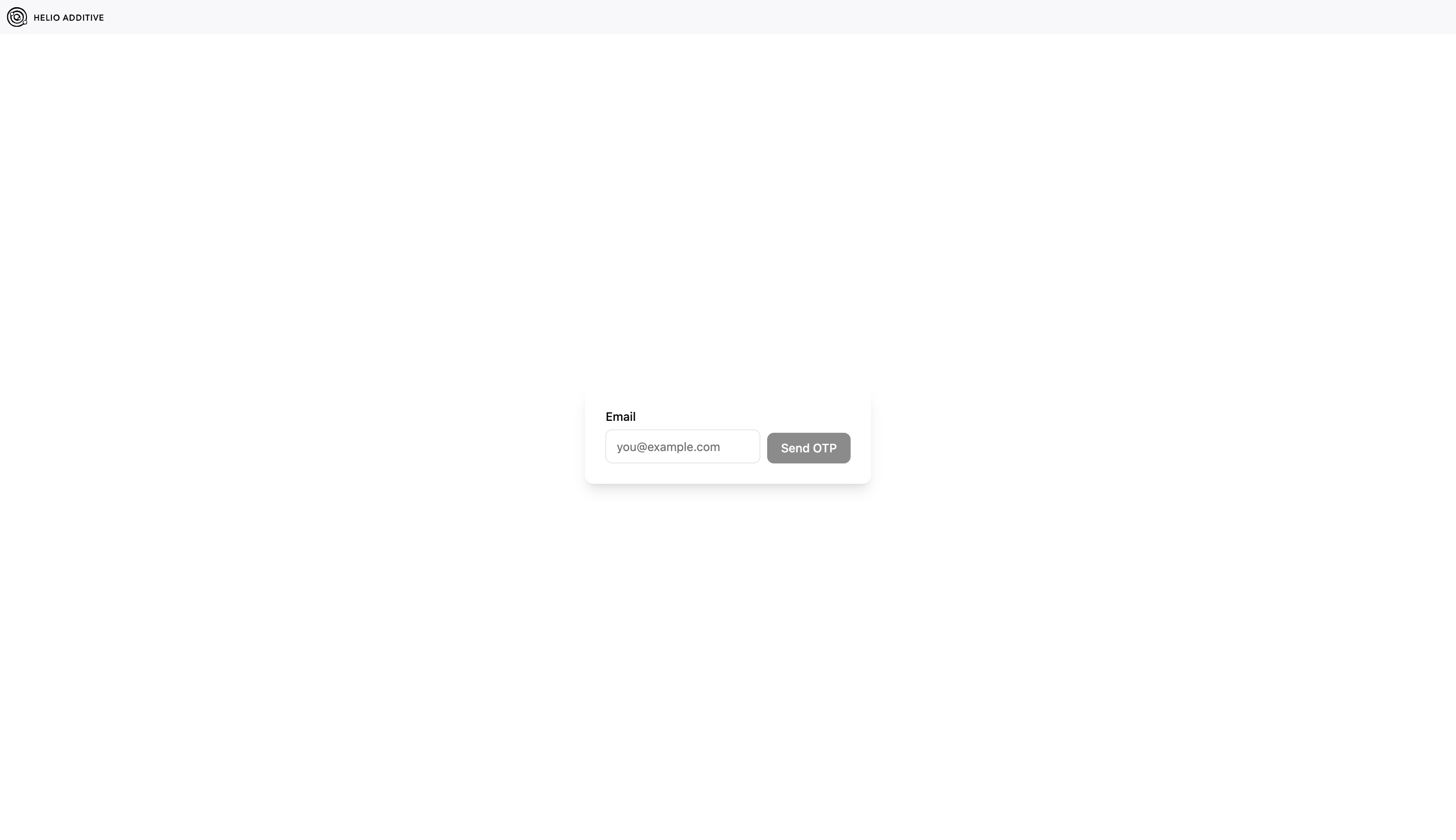 →
→
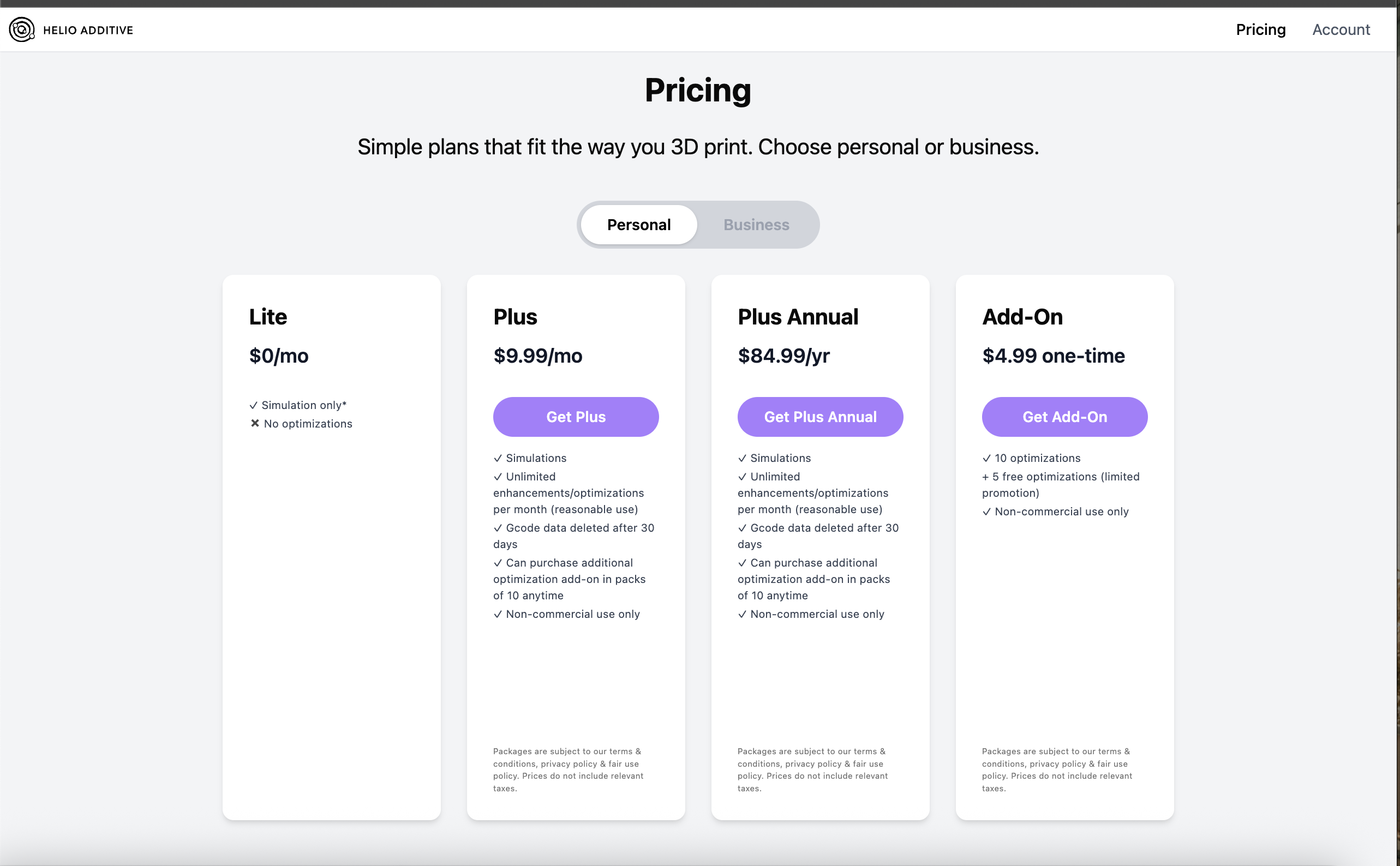
关闭商店后返回 Orca Slicer,订阅额度会自动更新:
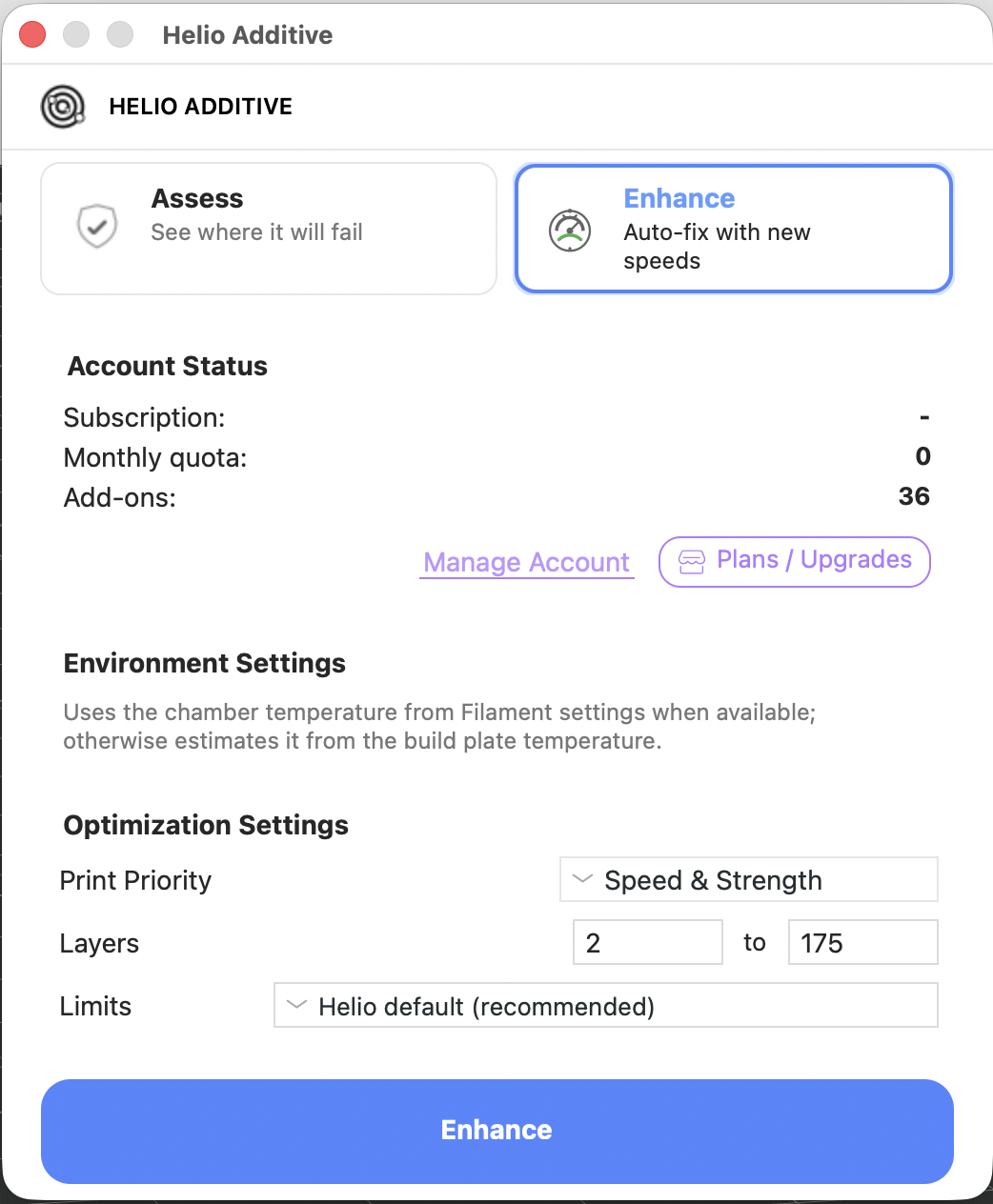
ℹ️ 注意:同一账号同一时间只能使用一个订阅。
¶ 2.3 参数设置
在 Enhance 中设置 打印优先级(Print Priority) → 选择 Limits(限制模式)
¶ 🏗️ 打印优先级与限制模式
优先级
- 速度与强度(Speed & Strength) — 优化所有安全区域以提升性能与层间结合
- 保留表面质量(Preserve Surface Finish) — 保持外壁原始速度以维持切片器定义的表面效果
- 提升表面光泽(Enhance Surface Gloss) (仅部分材料支持) — 调整外壁速度以获得最佳视觉表面效果
限制模式
- Helio 默认:以最高速度自动优化,无需用户干预
- 切片器默认:允许手动调整速度与流量限制(详见完整文档)
⚠️ 当层高低于 0.2mm(例如 0.4mm 喷嘴使用 0.16mm 工艺)或使用不支持材料时,仅可使用“切片器默认”模式。
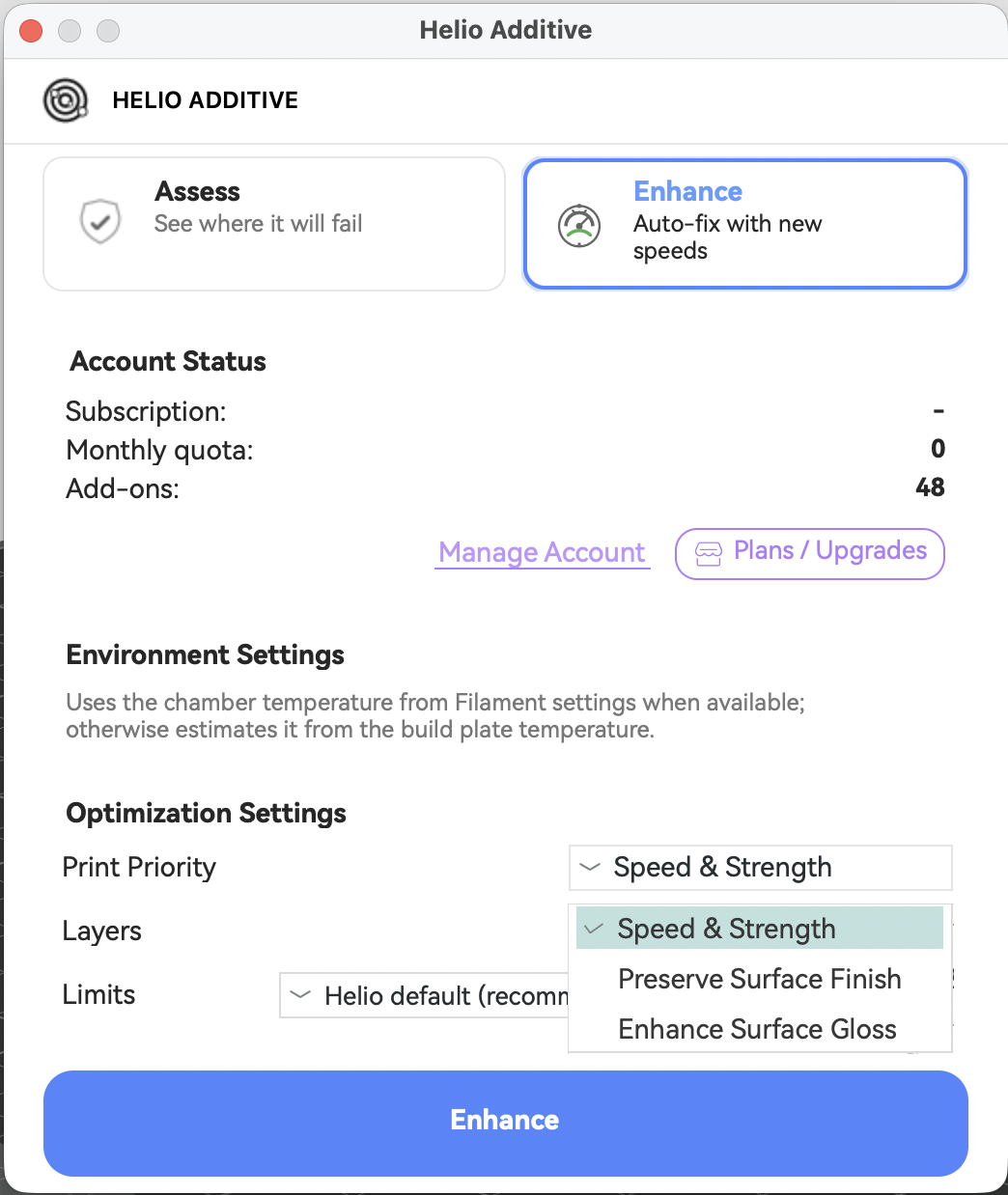
Helio 优化打印优先级
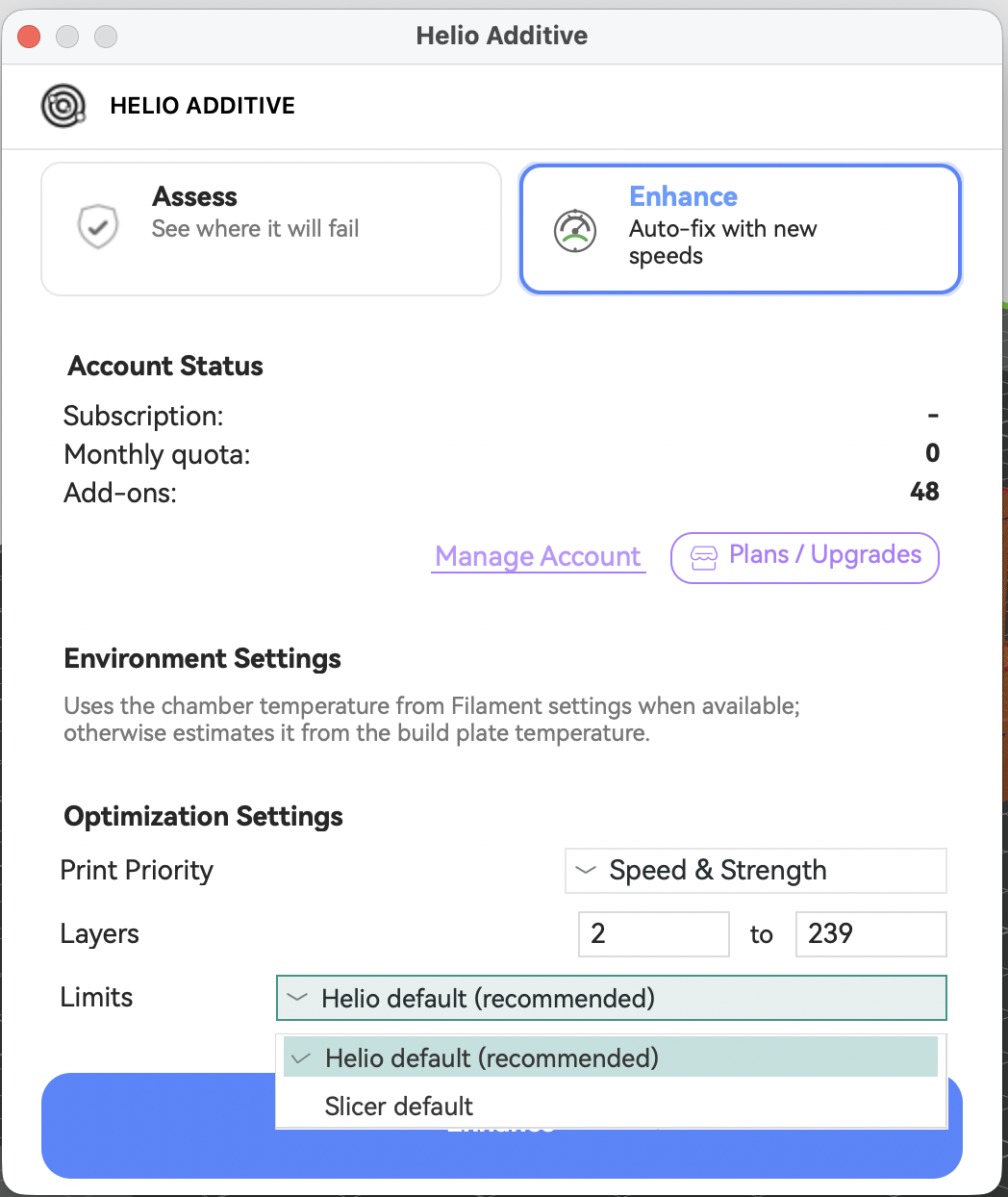
Helio 限制模式设置
¶ 2.4 等待优化完成
查看进度条:
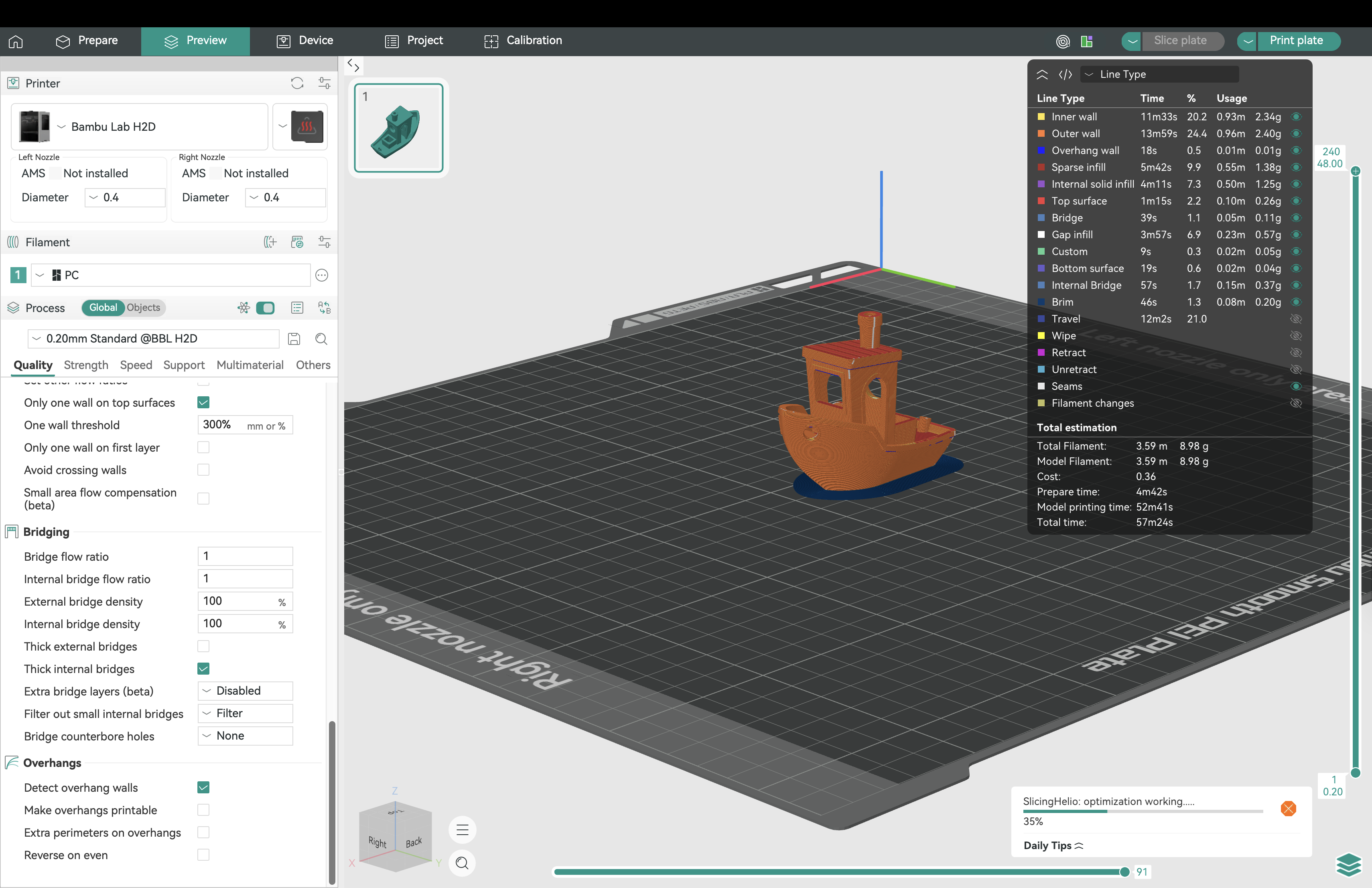
¶ 2.5 查看热仿真优化结果
¶ 优化指标汇总 新
完成后查看 指标汇总页面:
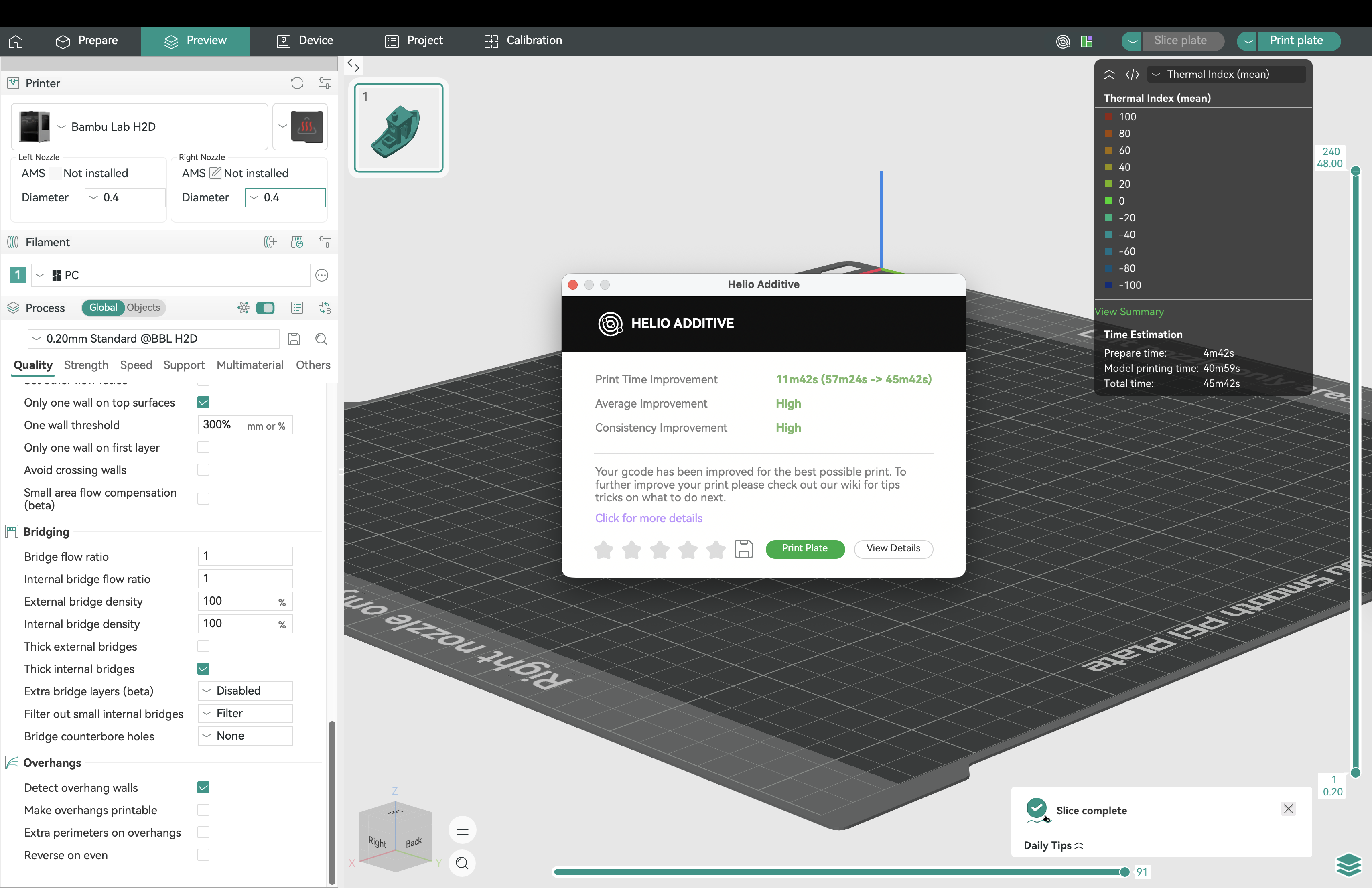
¶ 热质量指数结果
点击 View Details 查看 热质量指数(TQI):
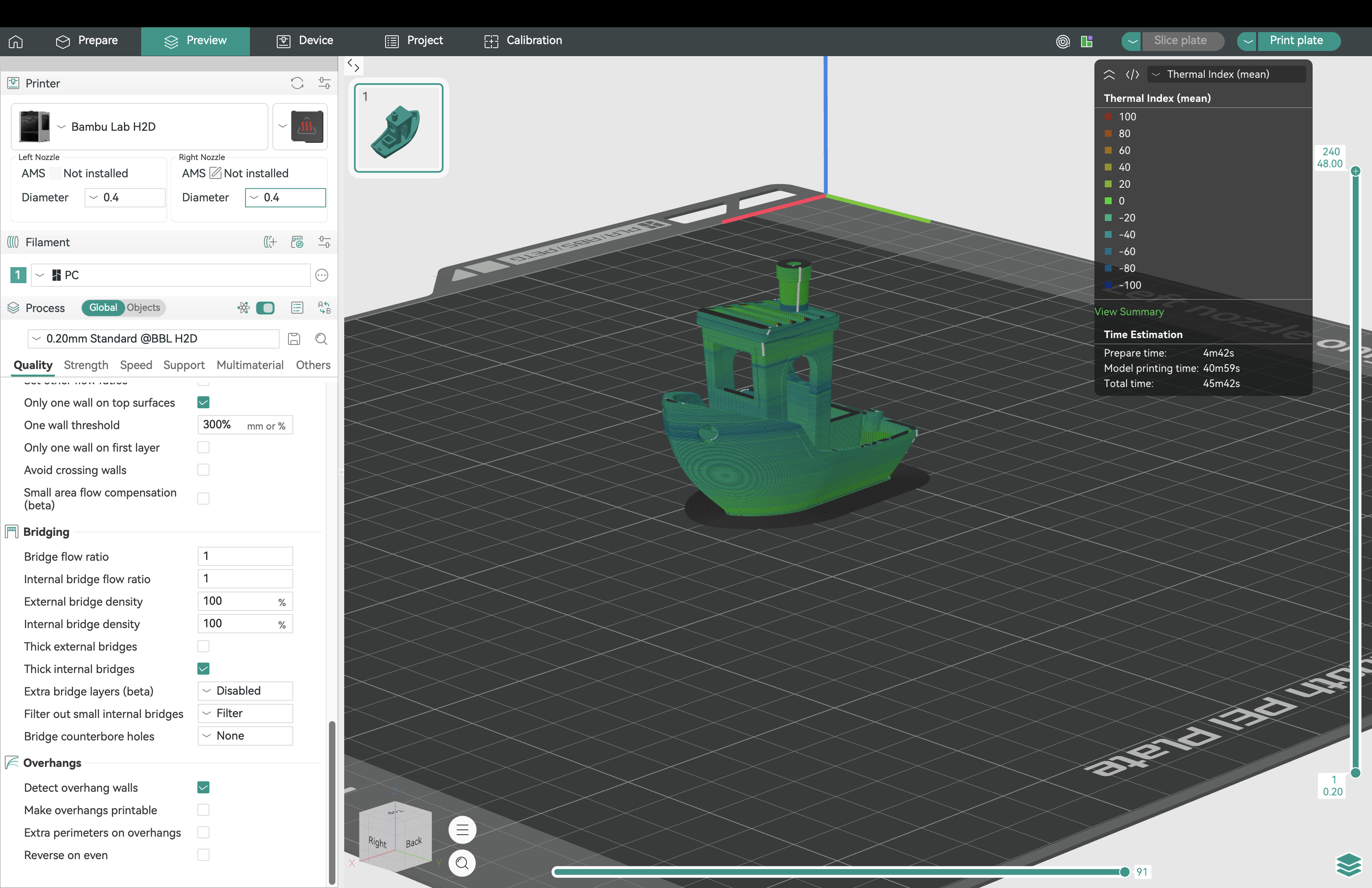
💡 提示:
- 点击保存图标保存优化后的
.3mf文件- 点击星标评分结果
- 满意后可直接点击 Print Plate 打印
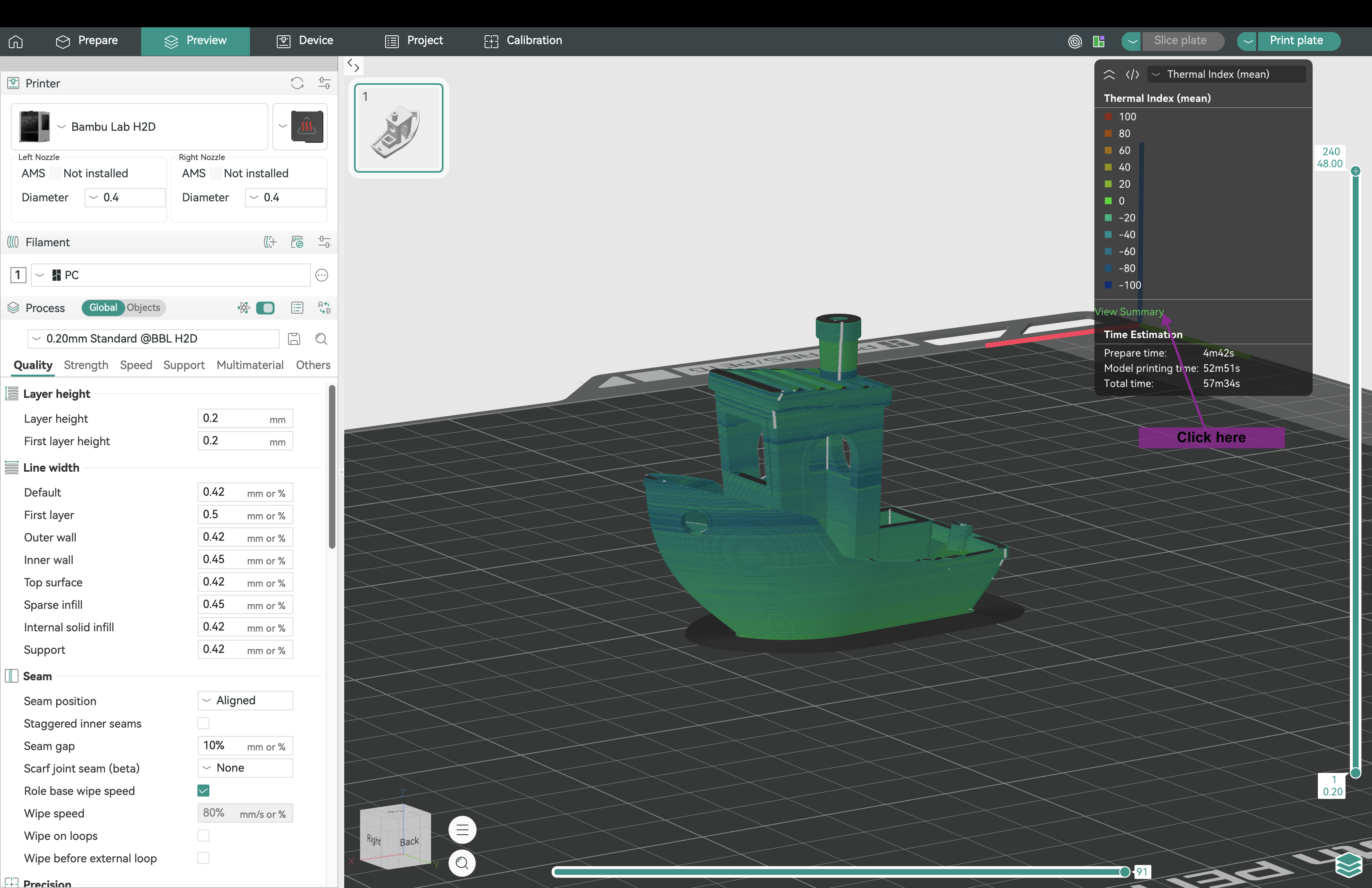
- 在预览中点击 View Summary 查看指标
- 查看历史记录:第三方图标 → Enable Helio → History
¶ 3. 评估(Assess,免费功能)
在打印前预览热行为。
¶ 3.1 切片模型
切片完成后点击 Helio 按钮
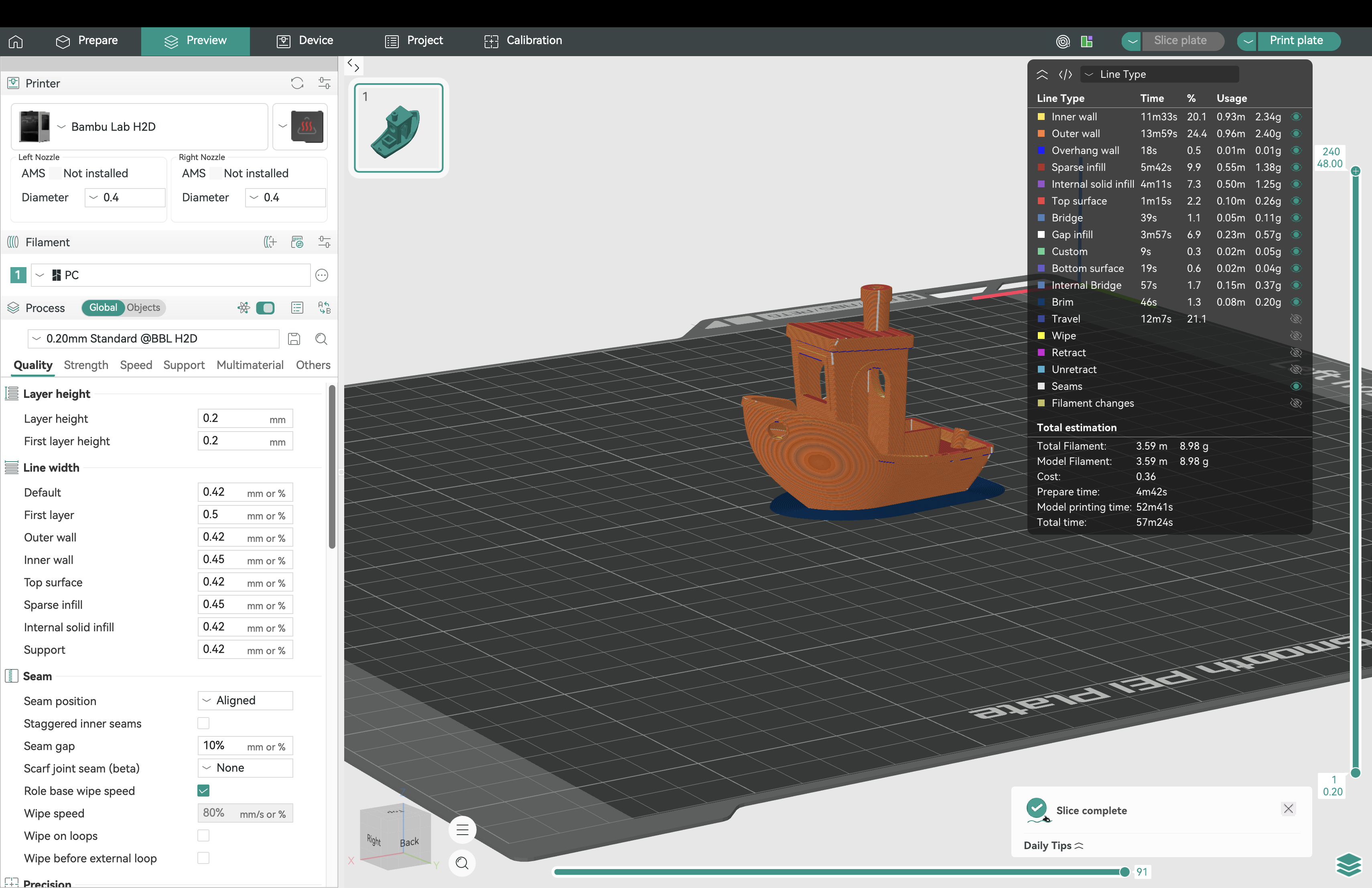
¶ 3.2 输入环境 / 腔体温度
点击 Assess → 输入 环境/腔体温度
如不填写,系统会根据热床自动估算。
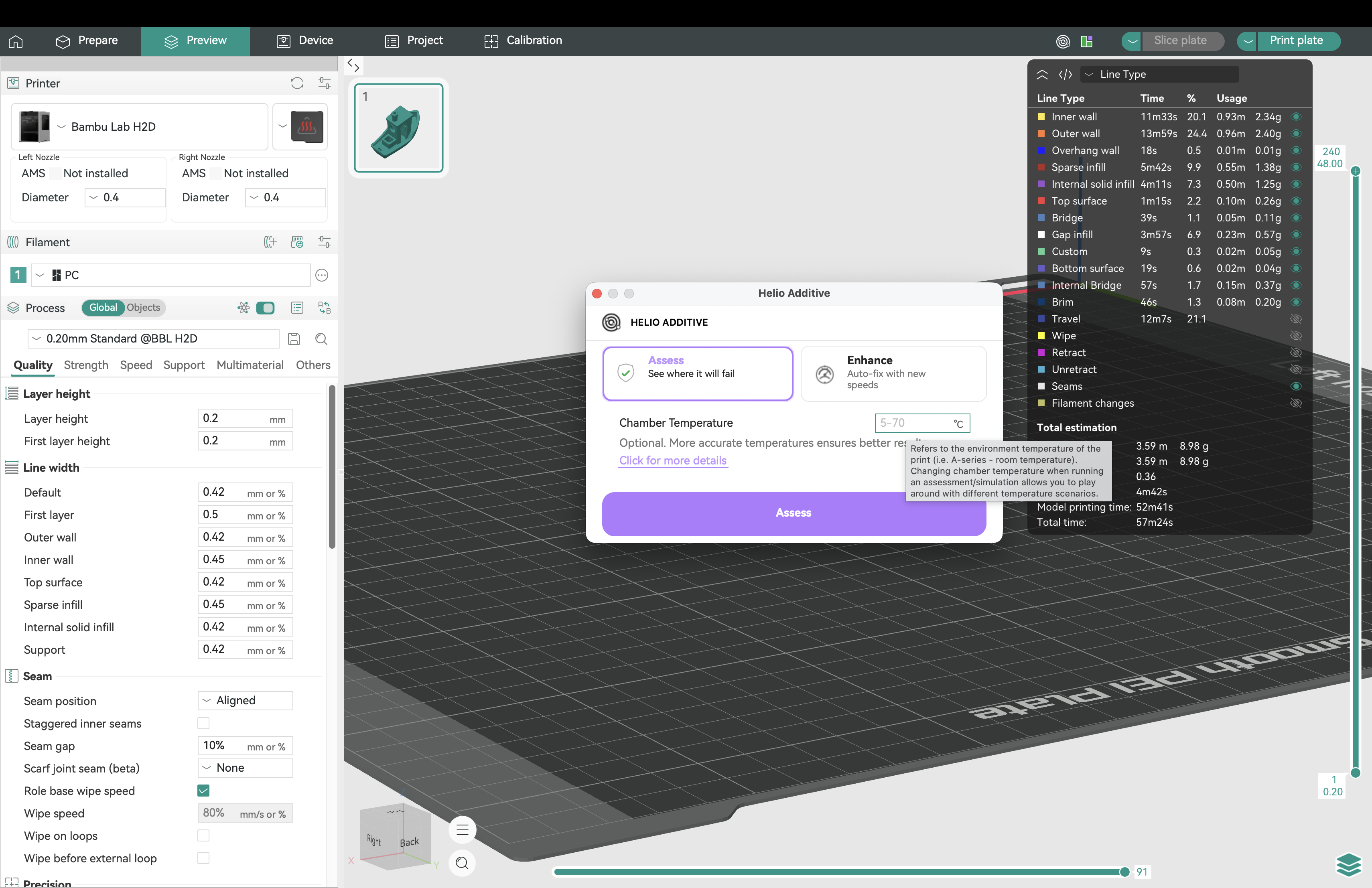
ℹ️ 带加热腔体(如 X1E):输入腔体温度
无腔体(如 P1P):输入环境温度
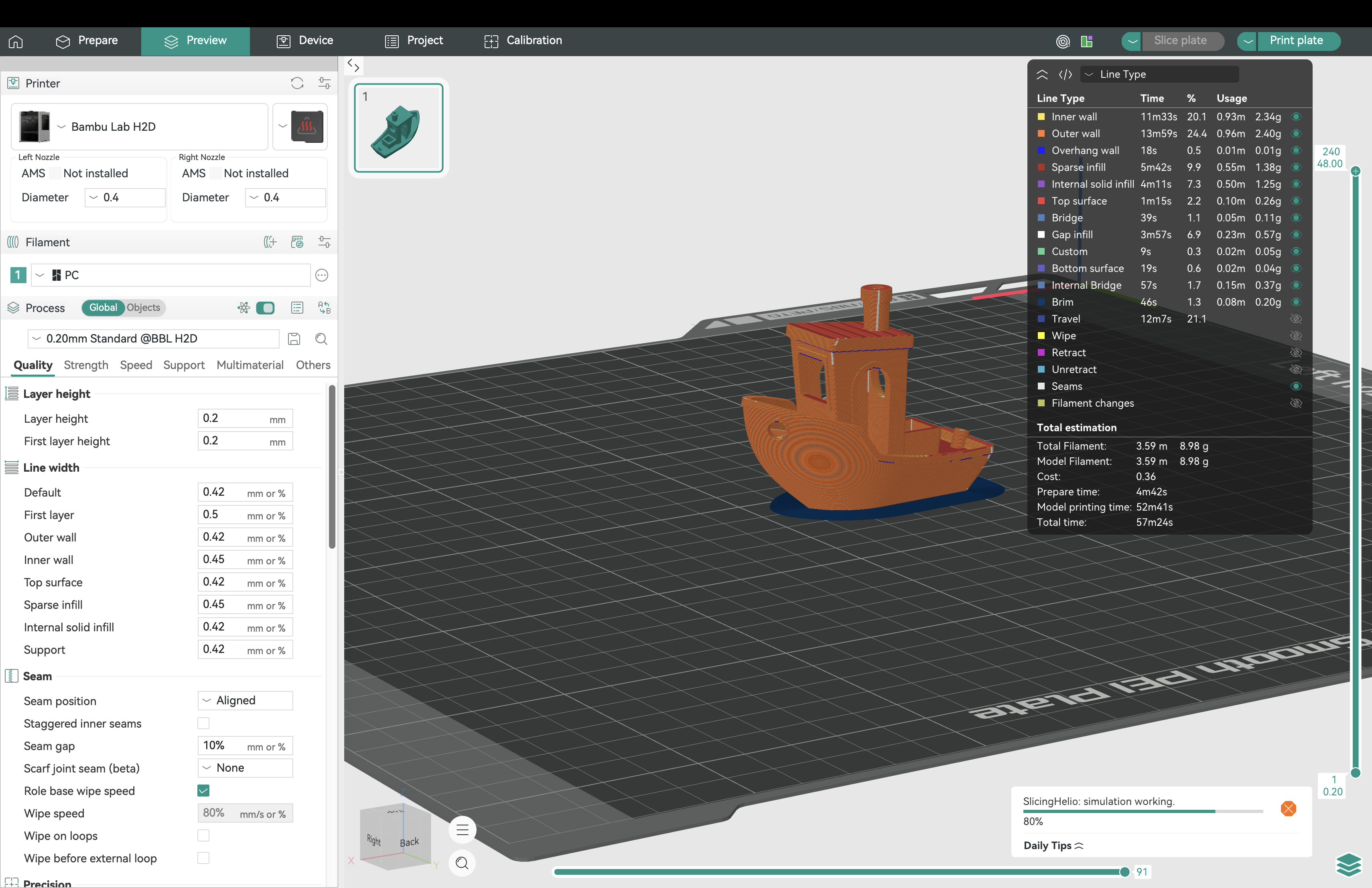
¶ 3.3 等待评估
查看进度条:
¶ 3.4 查看热指标结果
完成后查看评估摘要与修复建议:
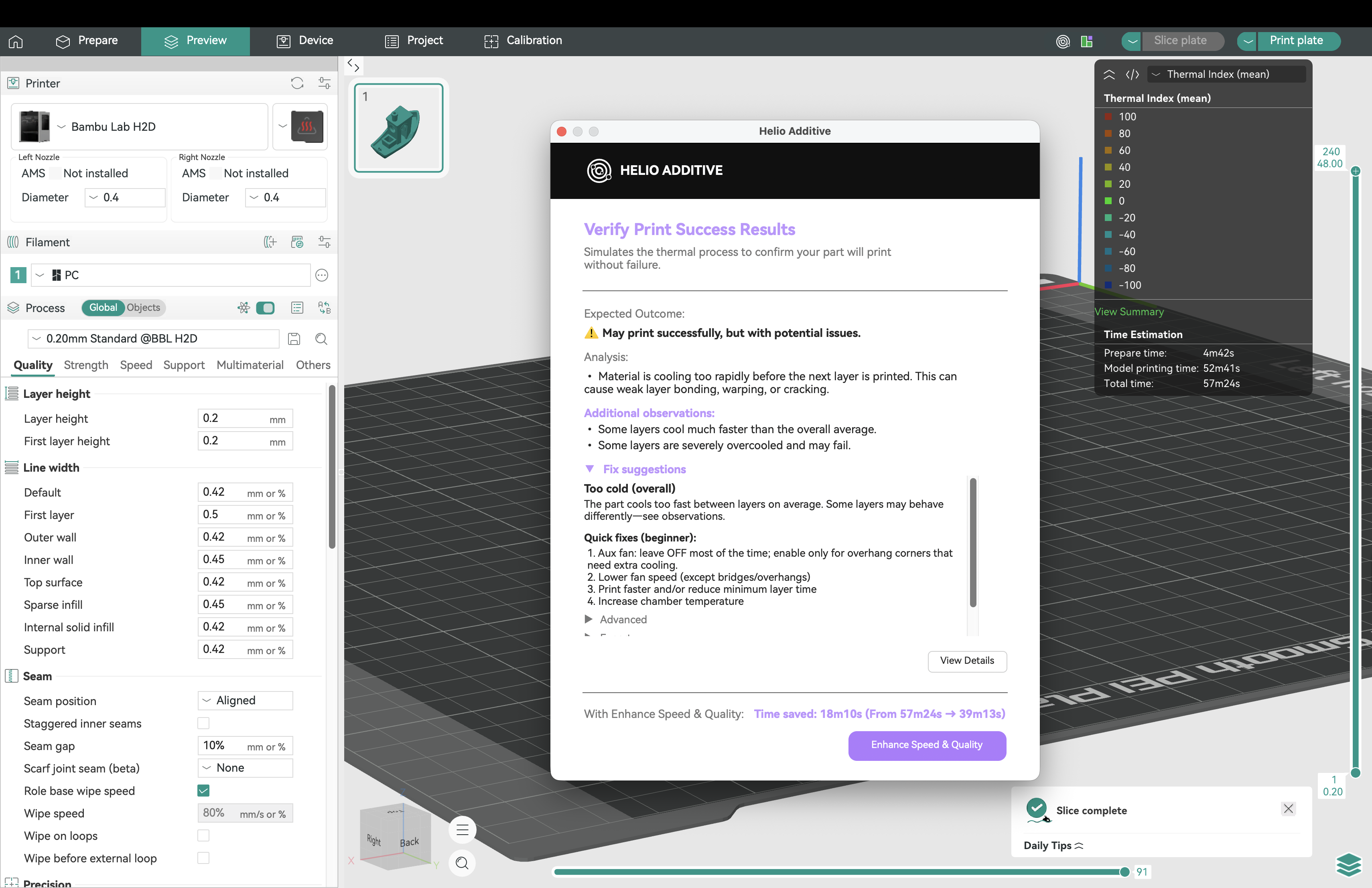
冷却不足打印的示例结果
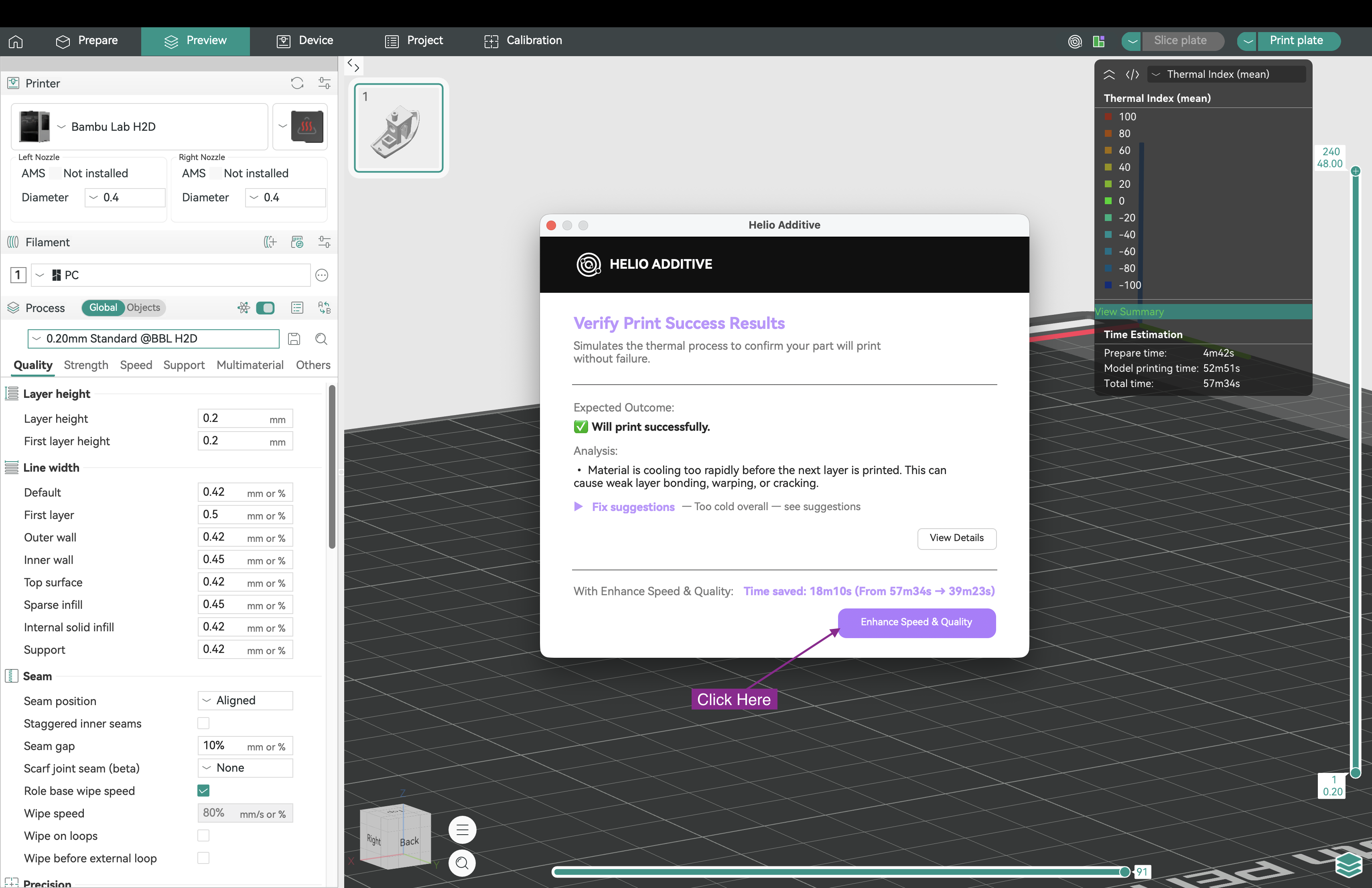
¶ 3.5 提升速度与质量
- 在底部查看预计节省时间
- 点击 提升速度与质量(Enhance Speed & Quality) 自动优化
¶ 3.6 查看热指标覆盖图
- 点击 View Details 查看热图
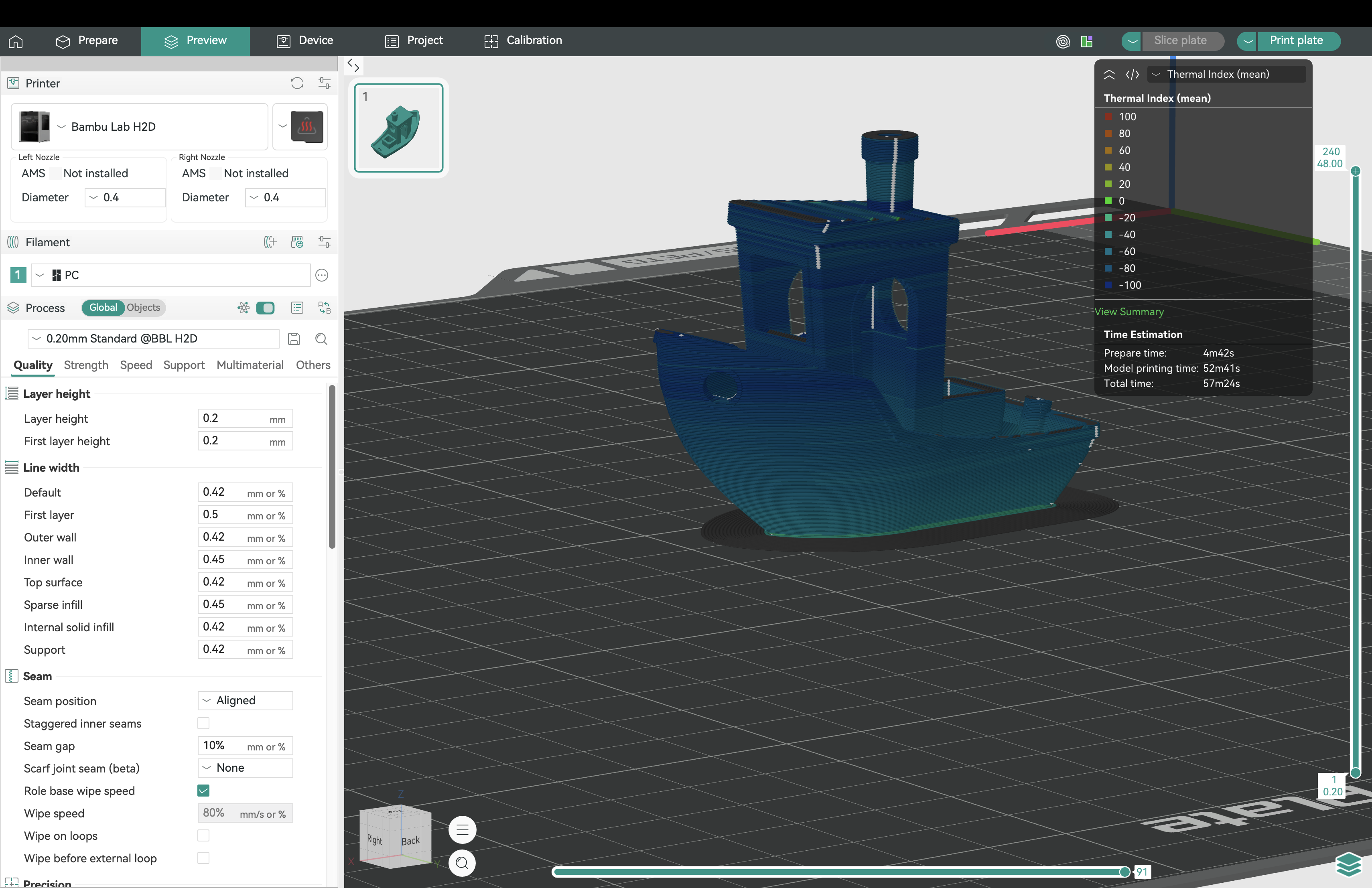
- 使用层级与路径滑块查看 G-code 热行为
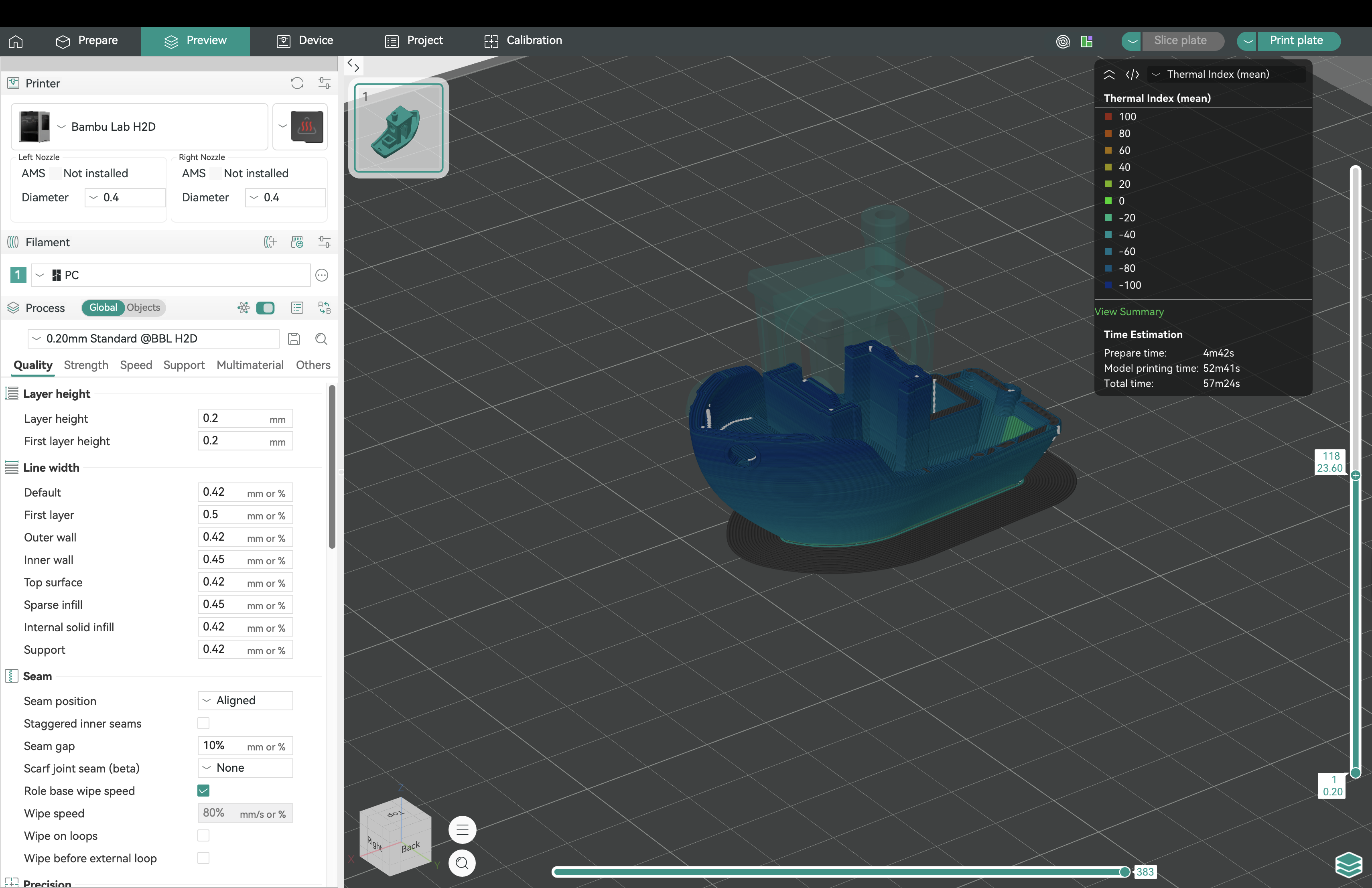
- 点击 View Summary 查看总结
¶ ⚠️ 注意事项
- 打印机需处于良好状态且未改装
- 平台需清洁,材料需干燥
- 关闭延迟层时间的功能(如延时摄影)
- 优化仅调整速度,请检查 G-code
¶ 🌡️ 热指标说明
- -100(过冷):弱结合,强度下降可达约 50%
- 0(理想):最佳强度与尺寸精度
- +100(过热):塌陷与变形风险
¶ 🚀 付费功能说明
Assess 免费,Enhance 需要订阅。
- Assess:热仿真(免费)
- Enhance:自动优化层时间与速度(订阅)